Comment souhaitez-vous enregistrer la séance ?
Enregistrer en direct
Lancer directement dans le navigateur — la transcription s'effectue automatiquement en arrière-plan.
Télécharger un fichier
Télécharger un fichier audio existant — MP3, M4A, WAV et autres formats.
Via Zoom
Connecter un compte Zoom — La transcription démarre automatiquement lors des réunions connectées.
Enregistrer en direct
- Ouvrez le dossier et passez à l'onglet « Session »
- Cliquez sur « Démarrer l'enregistrement » — le navigateur vous demandera une seule fois l'autorisation d'accéder au microphone
- L'enregistrement se fait en arrière-plan — vous pouvez continuer à utiliser l'application en même temps
- Cliquez sur « Terminer l'enregistrement » — la transcription démarre automatiquement
- La transcription finale apparaît dans l'aperçu des séances du dossier
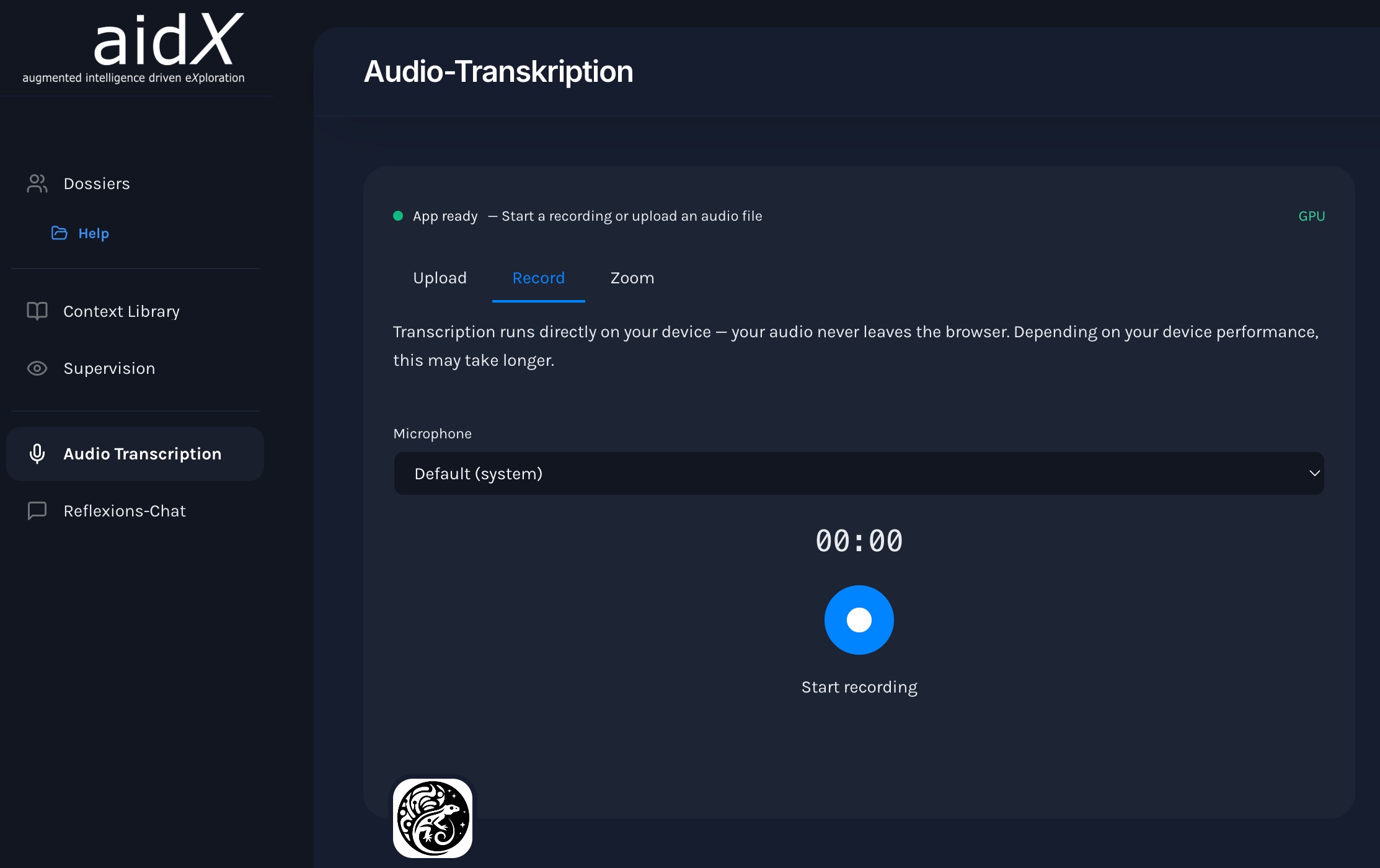 — Enregistrement actif" style="width: 100%; display: block;">
Télécharger un fichier audio
- Ouvrez le dossier et passez à l'onglet « Session »
- Cliquez sur « Télécharger un fichier » ou faites glisser le fichier directement dans la fenêtre
- mentalhealthGPT le format et lance automatiquement la transcription
- La transcription est généralement disponible en quelques minutes
Formats pris en charge :
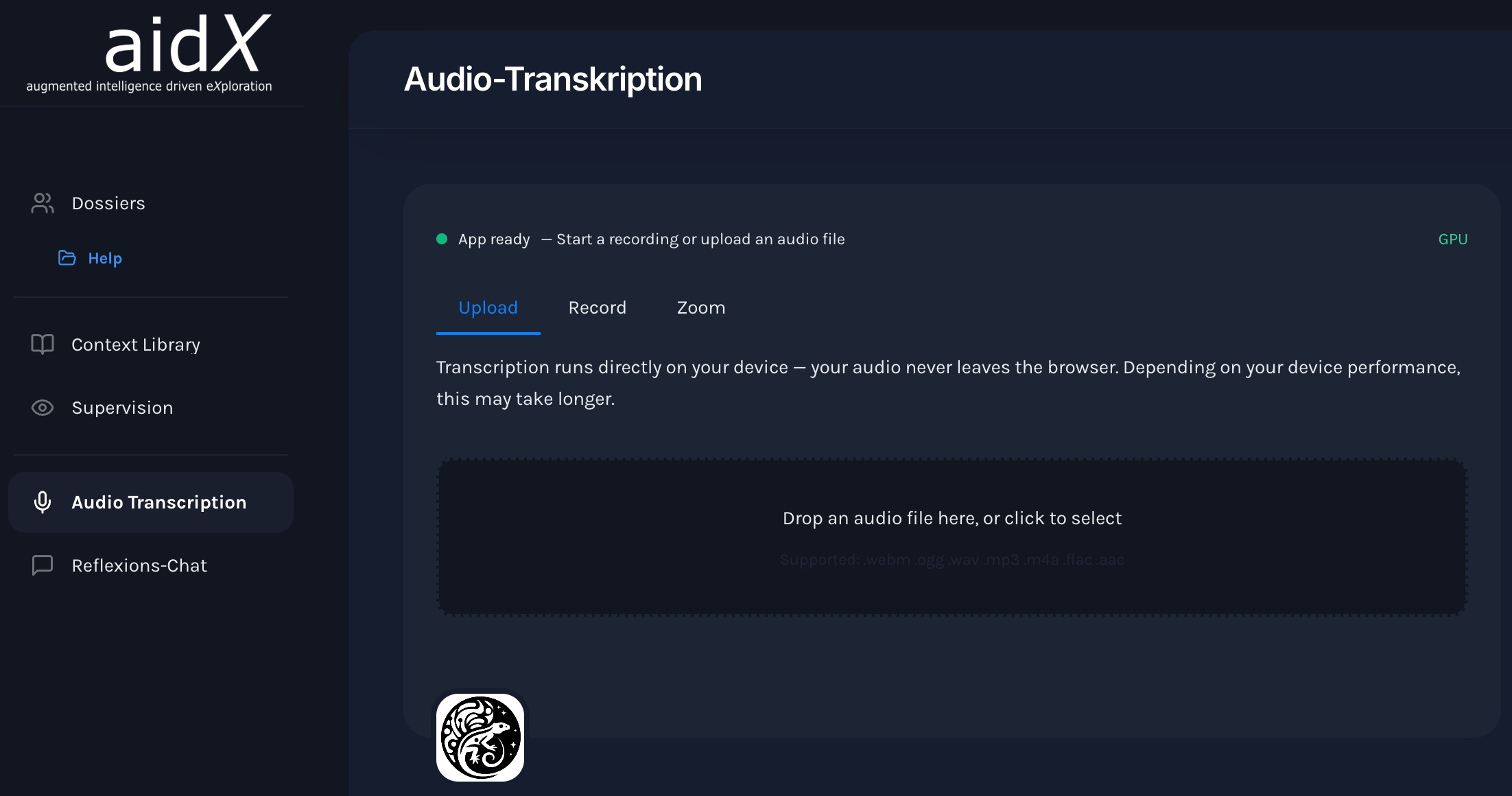
Vérifier et compléter la transcription
Une fois la transcription effectuée, vous trouverez le résultat directement dans l'aperçu des séances du dossier.
- Ouvrez la séance dans le dossier — la transcription est immédiatement consultable
- Vérifiez l'exactitude des noms, des termes techniques et des affirmations
- Si nécessaire, ajoutez vos propres notes et observations directement pendant la séance
- La transcription est désormais disponible pour l'IA en tant que contexte
Ce qu'il advient de vos données audio
À des fins de transcription uniquement
Les données audio sont traitées exclusivement à des fins de transcription ; elles ne sont utilisées ni transmises à aucune autre fin.
Supprimé par la suite
Une fois la transcription terminée, le fichier audio est supprimé. Aucun fichier audio n'est conservé de manière permanente.
Il ne reste que la transcription
Le dossier ne contient que la transcription cryptée accompagnée d'une documentation structurée (AES-256-GCM). Sans votre clé personnelle , personne ne peut la lire , pas même nous.
Traitement en Suisse
Toutes les données sont traitées et stockées en Suisse. mentalhealthGPT conçu pour répondre aux exigences de la nDSG et du RGPD.
Questions concernant la saisie des séances
Réponses aux questions les plus fréquentes.
Dois-je enregistrer chaque séance ?
Non , mais cela en vaut la peine. Plus le dossier est complet, plus mentalhealthGPT pourra mentalhealthGPT en tenant compte du contexte. Même les documents ou notes individuels que vous téléchargez sont précieux.
Combien de temps dure une transcription ?
La transcription en elle-même est rapide : elle prend généralement entre 1 et 3 minutes pour une session de 50 minutes. La reconnaissance vocale qui suit s'effectue dans une étape distincte et peut prendre 10 à 15 minutes supplémentaires — le modèle analyse l'intégralité de l'enregistrement, et la durée dépend de l'appareil utilisé. Ces deux étapes s'exécutent en arrière-plan, et l'application reste pleinement utilisable pendant ce temps.
Que se passe-t-il si la qualité audio est mauvaise ?
Une mauvaise qualité audio réduit la précision de la transcription et rend impossible une séparation fiable des voix. Pour obtenir des résultats exploitables sur le plan clinique, il est nécessaire d'utiliser des microphones sans fil portables (un par personne) — les microphones d'ordinateur portable ou de bureau ne suffisent pas. Configurations et appareils recommandés →
Les données audio sont-elles enregistrées ?
Non. Les données audio ne sont traitées que pour la transcription, puis supprimées. Aucun fichier audio n'est conservé de manière permanente dans le dossier. Seuls la transcription cryptée, la documentation structurée et les métadonnées associées sont conservées.
Puis-je télécharger une session a posteriori ?
Oui , de deux façons : si vous disposez d'un fichier audio, téléchargez-le dans l'onglet « Transcription audio ». Une fois la transcription effectuée, le résultat sera associé à une session dans le dossier. Si la transcription est déjà disponible, créez une nouvelle session (« Nouveau Chat) dans le dossier et Chat la transcription directement dans Chat .