PDF- und Word-Formulare ausfüllen
Ihr eigenes PDF- oder Word-Formular, etwa die Kostengutsprache einer Versicherung, füllt mentalhealthGPT aus dem Dossier aus. Sie wählen die Felder, prüfen jeden Eintrag und speichern das Formular auf Ihrem Gerät.
Was möchten Sie mit Ihrem Dokument tun?
Ich will ein Formular oder eine eigene Vorlage ausfüllen.
Zum Beispiel die Kostengutsprache einer Versicherung, einen Bericht an die Hausärztin oder Ihre eigene Vorlage für den Fallbericht.
Das Formular bleibt in Ihrem Browser. Am Ende speichern Sie es ausgefüllt auf Ihrem Gerät.
Ich will eine Unterlage zum Fall ablegen.
Zum Beispiel einen Vorbericht oder einen Befund, den mentalhealthGPT kennen soll.
So sieht das in mentalhealthGPT aus
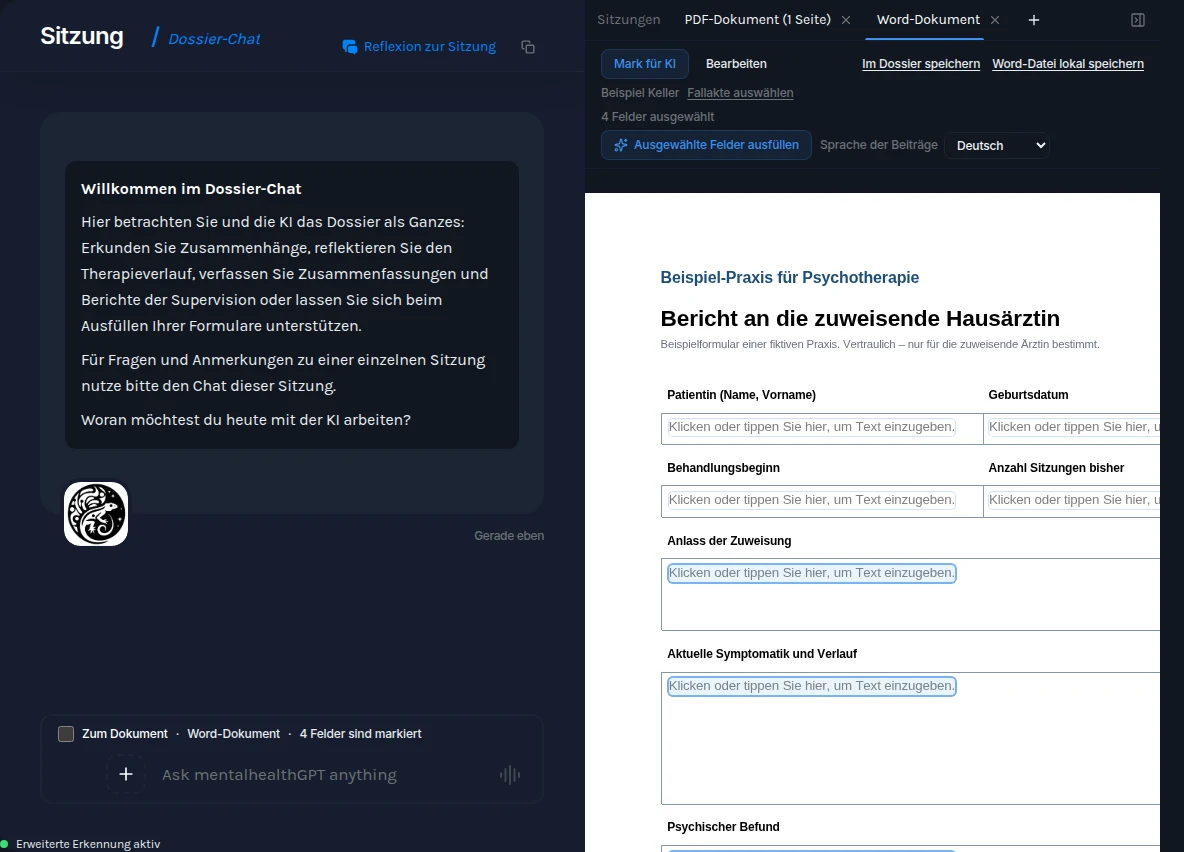
- ADossier-Chat. Hier sprechen Sie mit mentalhealthGPT über den Fall.
- BArbeitsbereich. Rechts liegt Ihr Formular, jedes in einem eigenen Reiter.
- C«+» öffnet ein Formular von Ihrem Gerät.
- D«Zum Dokument» verbindet den Chat mit dem geöffneten Formular.
Öffnen Sie Ihr Formular.
Am besten aus dem Dossier oder Dossier-Chat heraus: Dann ist das Formular gleich diesem Dossier zugeordnet.
Dossier prüfen. Sein Name steht über dem Formular. Mit dem ersten Ausfüllen wird die Zuordnung fest.
Mehr zum Öffnen
- Das Formular wird nicht hochgeladen, es bleibt in Ihrem Browser.
- Geöffnet werden PDF bis 50 MB und Word als DOCX, DOCM, DOTX oder DOTM. Gescannte PDFs ohne Textebene und dynamische Adobe-Formulare (XFA) lassen sich nicht ausfüllen.
- Kein Dossier zugeordnet? Wählen Sie es über den Link neben der Dossierzeile.
- Ab etwa 1024 Pixel Breite steht der Arbeitsbereich rechts, in schmaleren Fenstern öffnen Sie ihn über das Menü.
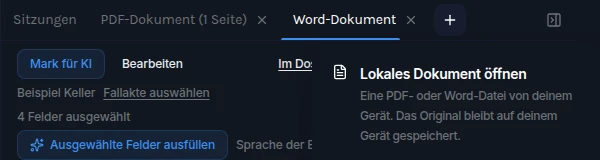
- 1«+» öffnet das Menü mit «Lokales Dokument öffnen».
- 2«Lokales Dokument öffnen» wählen. Ihr Formular öffnet sich als eigener Reiter.
- 3Zugeordnetes Dossier – hier prüfen.
Felder wählen – mentalhealthGPT füllt sie aus.
Vorher wählen Sie die Sprache der Einträge. Das Ausfüllen kann eine Minute oder länger dauern.
Ein Feld gezielt ausfüllen: Markieren Sie nur dieses Feld, haken Sie im Dossier-Chat «Zum Dokument» an und sagen Sie, was hinein soll, etwa «Im Feld Diagnose nur die Hauptdiagnose mit ICD-11-Code». So geht der Dialog
Kontrollkästchen, Optionsfelder und Listen füllt mentalhealthGPT nie aus. Die setzen Sie selbst.
Bei PDF ohne Formularfelder: Ziehen Sie einen Rahmen über die freie Fläche. Daraus wird ein Feld.
Bei Word: Nicht jede Stelle ist ausfüllbar. Die Liste «… Plätze können hier nicht besetzt werden» nennt Stelle und Grund.
Wenn mentalhealthGPT nachfragt
- Ist die Bedeutung eines Feldes unklar, erscheint über dem Formular eine Frage.
- Bedeutung wählen und «Bitte fülle diese Felder aus» klicken, oder «Keines davon – ich trage es selbst ein».
Was dabei gesendet wird
- Nur der Formulartext: Beschriftungen, Fragen und Aufbau der gewählten Felder, keine Feldinhalte.
- Namen darin ersetzt Ihr Browser vor dem Senden.
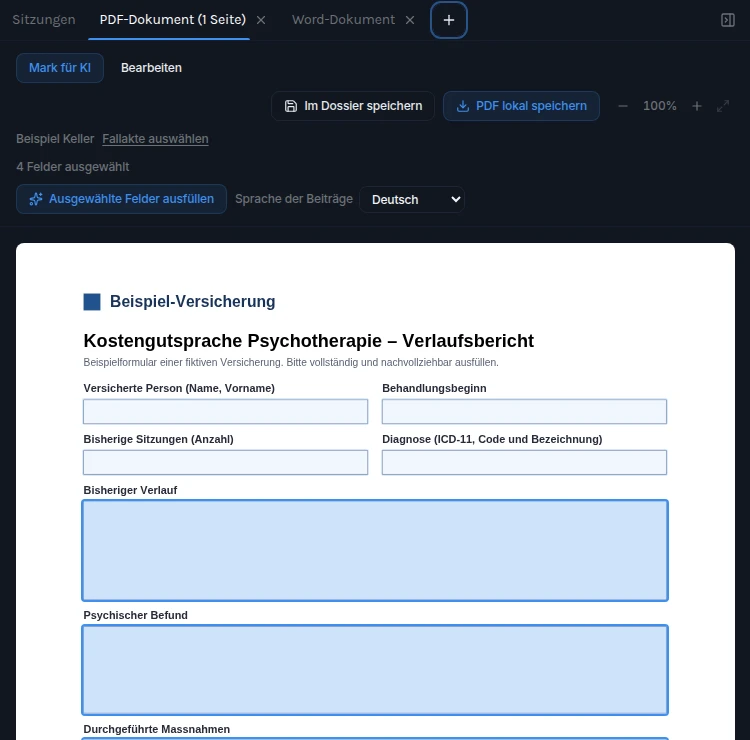
- 4Markieren ist eingeschaltet: Ein Klick wählt ein Feld.
- 5Gewählte Felder sind hervorgehoben und werden gezählt.
- 6Sprache wählen, dann «Ausgewählte Felder ausfüllen».
Prüfen Sie jeden Eintrag.
Einträge ohne Hinweis sind durch das Dossier gestützt. Wo die Grundlage fehlt, bleibt das Feld leer, mit Hinweis. Abgeschnitten wird nichts.
Sicherheitsrelevante Felder wie Suizidalität füllt mentalhealthGPT nur mit ausreichender Grundlage, sonst: «Sicherheitsrelevant – bitte selbst ausfüllen».
Korrigieren und ergänzen Sie direkt im Feld, im Modus «Bearbeiten». Bei Word öffnet ein Klick ins Feld ein Eingabefeld: Enter übernimmt, Esc bricht ab. Die fachliche Verantwortung bleibt bei Ihnen.
Was die Hinweise bedeuten
- «Bitte überprüfe diesen Eintrag»: gesetzt, aber schwächer belegt. Genau lesen.
- «Kein entsprechender Eintrag in der Aktenlage»: im Dossier steht nichts dazu. Selbst ergänzen oder leer lassen.
- «Der Eintrag passt nicht in dieses Feld»: nicht vollständig darstellbar, darum leer. Selbst passend formulieren.
- «Bedeutung unklar – siehe die Frage oben»: Rückfrage beantworten.
- «Namen konnten nicht wiederhergestellt werden – wurden leer gelassen»: selbst ausfüllen.
- «Nicht für die automatische Befüllung verfügbar»: oft Verwaltungsangaben wie Name oder Datum. Selbst eintragen.
- «Bereits ausgefüllt – unverändert lassen»: mentalhealthGPT überschreibt nichts.
- 7Hinweisliste über dem Formular.
- 8Warnzeichen am betroffenen Feld.
- 9Leer gelassen, weil die Grundlage nicht reicht – Sie entscheiden.
Speichern Sie Ihr Formular.
Speichern Sie lokal, legt mentalhealthGPT die Inhalte zugleich im Dossier ab. Sie müssen sich nicht entscheiden.
Erst speichern, dann schliessen. Ein Reiter schliesst mit «×» ohne Rückfrage, nicht gespeicherte Einträge gehen verloren. Ebenso beim Neuladen der Seite.
Was die PDF-Datei enthält
- Eine fertige Kopie: Die Einträge stehen fest im Dokument, Formularfelder enthält sie nicht mehr.
- Im Reiter bleibt Ihre Arbeitsfassung bearbeitbar.
Was die Word-Datei enthält
- Ausgefüllte Textfelder werden normaler Text; leere Felder, Kontrollkästchen und Listen bleiben Formularfelder. Das Dateiformat bleibt das Ihrer Vorlage.
- Geschütztes Formular: «Bearbeitbare Kopie speichern» hebt den Schutz in der Kopie auf; «Den Schutz aufrechterhalten» lässt die Einträge als Formularfelder.
- Digital signiert: Vor der ersten Änderung fragt mentalhealthGPT nach («Trotzdem ändern»), denn jede Änderung macht die Signatur ungültig.
- Makros führt mentalhealthGPT nie aus und verändert sie nicht.
Kontrollkästchen, Optionsfelder und Listen kommen nicht ins Dossier, sie stehen nur in Ihrer lokalen Datei.
Im Dialog ausfüllen: Sie sagen, worauf es ankommt.
«Ausgewählte Felder ausfüllen» füllt die Felder in einem Zug. Im Dossier-Chat führen Sie selbst: Sie nennen Zweck und Schwerpunkt und schärfen danach Eintrag für Eintrag nach. Je klarer Ihre Anweisung, desto treffender der Eintrag.
- Felder im Formular markieren: mehrere oder nur ein einzelnes.
- Im Chat «Zum Dokument» anhaken.
- Schreiben, wofür das Formular ist und worauf es ankommt. Vor dem Senden prüfen Sie wie gewohnt die erkannten Personendaten.
Was der Chat kann
- Leere Felder ausfüllen, eigene KI-Einträge kürzer, ausführlicher oder in einer anderen Sprache fassen, oder Ihren diktierten Text eintragen.
- Einen bestehenden Eintrag ersetzt mentalhealthGPT nur, wenn Sie das ausdrücklich verlangen.
- Formular und Chat müssen zum selben Dossier gehören. Fortschritt und Rückfragen erscheinen im Chat.
Das ist mein Bericht an die Hausärztin. Sie überlegt eine medikamentöse Unterstützung und möchte meine Einschätzung. Fülle die vier markierten Felder: sachlich, ohne Fachjargon, je höchstens vier Sätze.
Die Empfehlung ist mir zu vorsichtig. Schreib klar, dass ich eine Abklärung der Medikation für sinnvoll halte, und begründe es mit dem Verlauf.
Danke. Den Befund bitte auf zwei Sätze kürzen, der Schlaf zuerst.
So wird Ihre Anweisung klar
Das ist der Verlaufsbericht für die Kostengutsprache der Versicherung.
Im Verlauf die Veränderungen seit der ersten Sitzung, die Arbeitssituation nur kurz.
Sachlich, ohne Fachjargon, höchstens vier Sätze.
Im Feld Weiteres Vorgehen konkreter: zwei überprüfbare Ziele für die nächsten Wochen.
Erst fragen, dann ausfüllen. Ohne «Zum Dokument» besprechen Sie den Fall wie gewohnt, etwa «Was spricht aus den bisherigen Sitzungen am stärksten für eine Weiterführung?». Mit der Antwort wird Ihre Anweisung genauer.
Wenn etwas nicht klappt
Ein Feld bleibt leer
Kein entsprechender Eintrag in der AktenlageIm Dossier steht dazu nichts. Selbst ergänzen oder leer lassen.
Sicherheitsrelevant – bitte selbst ausfüllenGrundlage reicht nicht. Selbst ausfüllen.
Namen konnten nicht wiederhergestellt werden – wurden leer gelassenSelbst ausfüllen.
Nicht für die automatische Befüllung verfügbarKeine passende Zuordnung, oft Verwaltungsangaben. Selbst eintragen.
Der Text passt nicht ins Feld
Der Eintrag passt nicht in dieses FeldAbgeschnitten wird nichts, das Feld bleibt leer. Inhalt selbst passend formulieren.
Eigene Word-Vorlage vorbereiten
Überschrift und EingabefeldFormatieren Sie die Überschrift in Word als «Überschrift», zum Beispiel «Psychischer Befund», und fügen Sie darunter ein Eingabefeld ein: Entwicklertools → Steuerelemente → Rich-Text-Inhaltssteuerelement. So erkennt mentalhealthGPT, was in welches Feld gehört.
Was sonst gehtAuch klassische Formularfelder, Kontrollkästchen und Auswahllisten füllt mentalhealthGPT aus.
Was Sie selbst eintragenVerwaltungsangaben wie Name oder Datum bleiben Ihnen.
Mein Formular lässt sich nicht öffnen oder ausfüllen
Dies ist ein dynamisches Adobe-Formular (XFA). Es kann hier noch nicht ausgefüllt werden.Beim Herausgeber nach einer PDF- oder Word-Fassung fragen.
Dieses PDF enthält keine erkennbare Textebene …Das PDF ist ein Scan. Eine durchsuchbare Fassung verwenden.
Die Formularfelder konnten nicht angezeigt werden. …Sich nicht auf leere Felder verlassen, das Formular neu öffnen.
Das Ausfüllen startet nicht oder bricht ab
Zu diesem Fall liegt noch keine klinische Zusammenfassung vor, …Erst Sitzungen oder Transkripte ins Dossier bringen und die Auswertung abwarten.
Keines der ausgewählten Felder kann automatisch ausgefüllt werden.Leere Textfelder wählen.
Ein Name in diesem Text konnte nicht zuverlässig geschützt werden. Es wurde nichts an die KI gesendet.Der Schutz hat gegriffen. Erneut versuchen oder selbst ausfüllen.
Zu viele Anfragen in kurzer Zeit. …Ein paar Minuten warten.
Das Ausfüllen der Felder hat zu lange gedauert. Es wurde nichts ausgefüllt.Später erneut versuchen.
Dieses Formular ist zu umfangreich, um es als Ganzes zu erfassen. …Das Formular selbst ausfüllen.
Das Dokument hat sich inzwischen geändert. Bitte fang noch einmal von vorne an.Felder neu wählen und erneut ausfüllen lassen.
Kontrollkästchen bleiben leer
Bitte wähle die Antwort selbst ausKontrollkästchen, Optionsfelder und Listen setzen Sie immer selbst.
Mehr dazu: Vertraulichkeit