Remplir des formulaires au format PDF et Word
mentalhealthGPT , issu du dossier, remplit votre propre formulaire PDF ou Word, par exemple la garantie de prise en charge des frais par une assurance. Vous sélectionnez les champs, vérifiez chaque entrée et enregistrez le formulaire sur votre appareil.
Que souhaitez-vous faire avec votre document ?
Je souhaite remplir un formulaire ou utiliser mon propre modèle.
Par exemple, la garantie de prise en charge d'une assurance, un rapport destiné à votre médecin traitant ou votre propre modèle de rapport de cas.
Le formulaire reste ouvert dans votre navigateur. Une fois rempli, vous pouvez l'enregistrer sur votre appareil.
Je souhaite classer un document relatif à cette affaire.
Par exemple, un rapport préliminaire ou un compte-rendu que mentalhealthGPT doit connaître.
Voici à quoi cela ressemble dans « mentalhealthGPT »
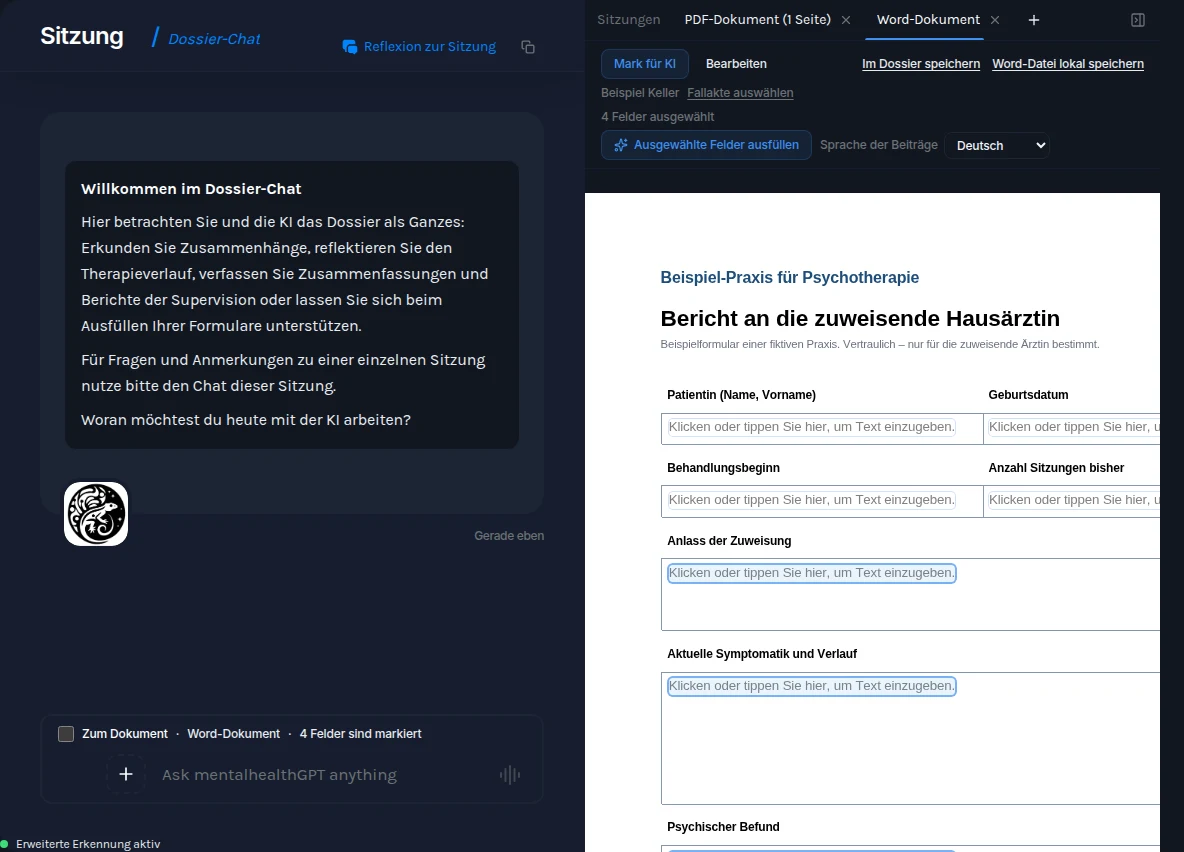
- AChat s sur le dossier. Vous pouvez vous entretenir ici avec mentalhealthGPT au sujet de cette affaire.
- BEspace de travail. À droite se trouvent vos formulaires, chacun dans un onglet distinct.
- C«+ » ouvre un formulaire depuis votre appareil.
- D« Vers le document » relie le site Chat au formulaire ouvert.
Ouvrez votre formulaire.
De préférence à partir du dossier ou de la page « Dossier » (Chat ) : le formulaire est alors directement associé à ce dossier.
Vérifier le dossier. Son nom figure en haut du formulaire. L'affectation devient définitive dès le premier remplissage.
En savoir plus pour ouvrir
- Le formulaire n'est pas envoyé; il reste dans votre navigateur.
- Le logiciel ouvre les fichiers PDF jusqu'à 50 Mo et les fichiers Word aux formats DOCX, DOCM, DOTX ou DOTM. Les PDF numérisés sans calque de texte et les formulaires Adobe dynamiques (XFA) ne peuvent pas être remplis.
- Aucun dossier n'est associé ? Sélectionnez-le via le lien situé à côté de la ligne du dossier.
- À partir d'une largeur d'environ 1 024 pixels, l'espace de travail s'affiche à droite ; dans les fenêtres plus étroites, vous pouvez l'ouvrir via le menu.
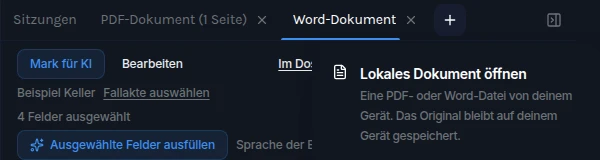
- 1«+ » ouvre le menu contenant l'option « Ouvrir un document local ».
- 2Sélectionnez« Ouvrir un document local ». Votre formulaire s'ouvre dans un onglet séparé.
- 3Dossier associé – vérifier ici.
Sélectionnez les champs – mentalhealthGPT les remplit.
Avant cela, sélectionnez la langue des entrées. Le remplissage du formulaire peut prendre une minute, voire plus.
Remplir un champ de manière ciblée : sélectionnez uniquement ce champ, cochez la case « Vers le document » dans le dossierChat et indiquez ce qui doit y figurer, par exemple « Dans le champ Diagnostic, uniquement le diagnostic principal avec le code CIM-11 ». Voici comment se déroule la conversation
mentalhealthGPT ne remplit jamais les cases à cocher, les boutons radio et les listes. C'est à vous de le faire.
Pour les fichiers PDF sans champs de formulaire : tracez un cadre autour de la zone libre. Celle-ci se transformera alors en champ.
Dans Word : tous les postes ne peuvent pas être pourvus. La liste « … Ces postes ne peuvent pas être pourvus » indique le poste concerné et la raison.
Lorsque mentalhealthGPT pose une question
- Si la signification d'un champ n'est pas claire, une question s'affiche au-dessus du formulaire.
- Sélectionnez la signification souhaitée et cliquez sur « Veuillez remplir ces champs », ou sur « Aucune de ces options – je le saisis moi-même ».
Ce qui est diffusé à cette occasion
- Uniquement le texte du formulaire: libellés, questions et structure des champs sélectionnés, sans le contenu des champs.
- Votre navigateur remplace les noms qui y figurent avant l'envoi.
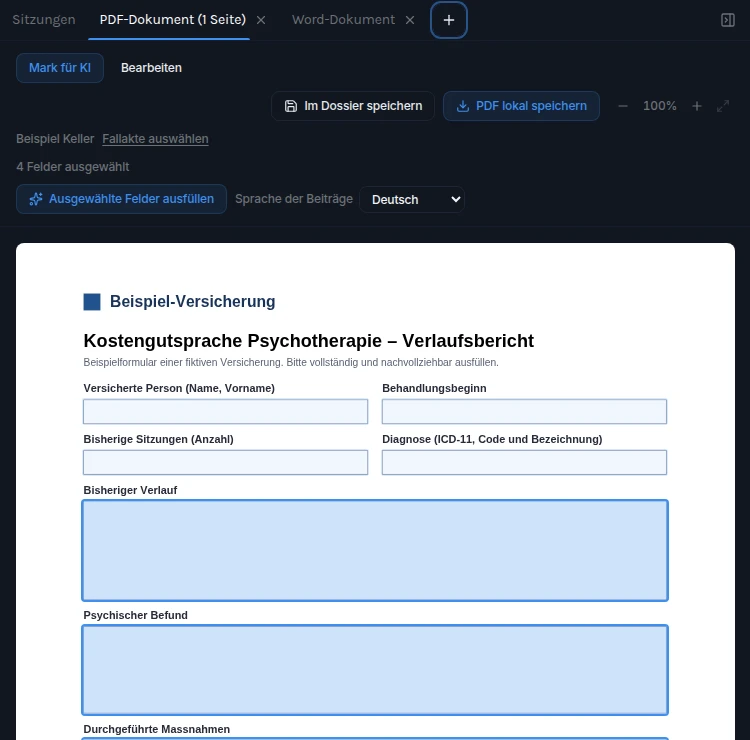
- 4La sélection est activée : un clic permet de sélectionner un champ.
- 5Les champs sélectionnés sont mis en surbrillance et comptabilisés.
- 6Sélectionnez la langue, puis cliquez sur « Remplir les champs sélectionnés ».
Vérifiez chaque entrée.
Les entrées sans mention sont étayées par le dossier. En l'absence de justification, le champ reste vide et est accompagné d'une mention. Rien n'est tronqué.
mentalhealthGPT ne remplit les champs relatifs à la sécurité, tels que le risque de suicide, que s'il dispose d'éléments suffisants ; dans le cas contraire, la mention « Élément relevant de la sécurité – à compléter soi-même » apparaît.
Corrigez et complétez directement dans le champ, en mode « Modification ». Dans Word, un clic dans le champ ouvre une zone de saisie : la touche Entrée valide la saisie, la touche Échap l'annule. La responsabilité du contenu vous incombe .
Que signifient ces indications ?
- « Vérifie cette entrée, s'il te plaît » : indiqué, mais moins bien étayé. Lis attentivement.
- « Aucune mention correspondante dans le dossier » : il n'y a rien à ce sujet dans le dossier. Complétez vous-même ou laissez vide.
- « L'entrée ne tient pas dans ce champ » : impossible à afficher dans son intégralité, d'où ce champ vide. Formulez-la vous-même de manière appropriée.
- « Signification incertaine – voir la question ci-dessus » : répondre à la demande de précisions.
- « Les noms n'ont pas pu être retrouvés – ces champs ont été laissés vides » : à compléter soi-même.
- « Non disponible pour le remplissage automatique » : il s'agit souvent d'informations administratives telles que le nom ou la date. À saisir manuellement.
- « Déjà rempli – ne rien modifier » : « mentalhealthGPT » ne remplace rien.
- 7Liste d'indications au-dessus du formulaire.
- 8Panneau d'avertissement près du champ concerné.
- 9Laissé vide, car les informations de base ne suffisent pas – c’est à vous de décider.
Enregistrez votre formulaire.
Si vous enregistrez localement, mentalhealthGPT sauvegarde simultanément le contenu dans le dossier. Vous n'avez pas à choisir.
Enregistrez d'abord, puis fermez. Un onglet se ferme à l'aide du « × » sans demande de confirmation ; les entrées non enregistrées seront perdues. Il en va de même lorsque vous rechargez la page.
Contenu du fichier PDF
- Une copie définitive : les entrées sont définitivement intégrées au document ; les champs de formulaire ne les contiennent plus.
- Dans cet onglet, votre version de travail reste modifiable.
Contenu du fichier Word
- Les champs de texte remplis deviennent du texte normal ; les champs vides, les cases à cocher et les listes restent des champs de formulaire. Le format de fichier reste celui de votre modèle.
- Formulaire protégé : « Enregistrer une copie modifiable » supprime la protection de la copie ; « Conserver la protection » conserve les entrées sous forme de champs de formulaire.
- Signé numériquement : avant la première modification, mentalhealthGPT vous demande votre confirmation (« Modifier quand même »), car toute modification invalide la signature.
- Les macros n'exécutent jamais mentalhealthGPT et ne le modifient pas.
Les cases à cocher, les boutons radio et les listes n'apparaissent pas dans le dossier ; ils ne figurent que dans votre fichier local.
Remplir le formulaire : c'est vous qui décidez de ce qui compte.
L'option « Remplir les champs sélectionnés » permet de remplir les champs en une seule fois. Dans le dossier «Chat », c'est vous qui menez la procédure : vous indiquez l'objectif et le thème principal, puis vous affinez les informations entrée par entrée. Plus vos instructions sont claires, plus les informations saisies seront pertinentes.
- Sélectionner des champs dans le formulaire : plusieurs ou un seul.
- Dansl' Chat , cochez la case «Vers le document ».
- Précisez à quoi sert le formulaire et ce qui est important. Avant de l'envoyer, vérifiez comme d'habitude les données personnelles identifiées.
Ce que sait faire l'Chat
- Remplissez les champs vides, reformulez vos propres entrées IA pour les raccourcir, les détailler davantage ou les traduire dans une autre langue, ou saisissez votre texte dicté.
- mentalhealthGPT ne remplace une entrée existante que si vous en faites la demande expresse.
- Le formulaire et le document « Chat » doivent faire partie du même dossier. L'état d'avancement et les demandes de précisions apparaissent dans « Chat ».
Voici mon rapport destiné à la médecin généraliste. Elle envisage un traitement médicamenteux et souhaite connaître mon avis. Remplis les quatre champs indiqués : sois factuel, évite le jargon technique, et limite-toi à quatre phrases maximum par champ.
Cette recommandation me semble trop prudente. Indique clairement que je considère qu'il est judicieux de réévaluer le traitement médicamenteux, et justifie-le en te référant à l'évolution de la situation.
Merci. Veuillez résumer le compte-rendu en deux phrases, en commençant par le sommeil.
Voici comment rendre votre instruction claire
Il s'agit du rapport d'évolution pour la prise en charge des frais par l'assurance.
Dans le compte-rendu, mentionner les changements intervenus depuis la première séance et n'évoquer que brièvement la situation professionnelle.
De manière factuelle, sans jargon technique, quatre phrases au maximum.
Dans la rubrique « Suite à donner », soyez plus concret : fixez deux objectifs vérifiables pour les prochaines semaines.
Commencez par poser des questions, puis remplissez le formulaire. Sans cliquer sur « Vers le document », discutez du dossier comme d'habitude, par exemple : « D'après les séances précédentes, quels sont les arguments les plus convaincants en faveur de la poursuite de la procédure ? ». La réponse vous permettra de préciser vos instructions.
Quand quelque chose ne fonctionne pas
Un champ reste vide
Aucune mention correspondante dans le dossierLe dossier ne contient aucune information à ce sujet. Compléter soi-même ou laisser vide.
Informations relatives à la sécurité – à remplir soi-mêmeLes informations fournies ne suffisent pas. À remplir soi-même.
Les noms n'ont pas pu être retrouvés – ces champs ont été laissés videsÀ compléter soi-même.
Non disponible pour le remplissage automatiqueAucune correspondance appropriée, il s'agit souvent d'informations administratives. À saisir soi-même.
Le texte ne tient pas dans le champ
La saisie ne tient pas dans ce champRien n'est tronqué, le champ reste vide. Formulez vous-même le contenu de manière appropriée.
Préparer son propre modèle Word
Titre et zone de saisieFormatez le titre dans Word en tant que « titre », par exemple « Bilan psychiatrique », puis insérez un champ de saisie en dessous : Outils de développement → Contrôles → Contrôle de contenu Rich Text. Ainsi, mentalhealthGPT reconnaîtra ce qui doit figurer dans chaque champ.
Quoi d'autre ?mentalhealthGPT remplit également les champs de formulaire classiques, les cases à cocher et les listes de sélection.
Ce que vous devez indiquer vous-mêmeLes informations administratives telles que le nom ou la date restent à votre charge.
Je n'arrive pas à ouvrir ou à remplir mon formulaire
Il s'agit d'un formulaire Adobe dynamique (XFA). Il n'est pas encore possible de le remplir ici.Demandez une version PDF ou Word à l'éditeur.
Ce PDF ne contient aucun calque de texte identifiable…Ce PDF est une numérisation. Utilisez une version consultable.
Les champs du formulaire n'ont pas pu s'afficher. …Ne vous fiez pas aux champs vides, rouvrez le formulaire.
Le remplissage ne démarre pas ou s'interrompt
Il n'existe pas encore de résumé clinique concernant ce cas, …Il faut d'abord ajouter les comptes-rendus de séance ou les transcriptions au dossier et attendre les résultats de l'évaluation.
Aucun des champs sélectionnés ne peut être rempli automatiquement.Sélectionnez des champs de texte vides.
Un nom figurant dans ce texte n'a pas pu être masqué de manière fiable. Aucune information n'a été transmise à l'IA.La protection a fonctionné. Veuillez réessayer ou remplir vous-même le formulaire.
Trop de demandes en peu de temps. …Veuillez patienter quelques minutes.
Le remplissage des champs a pris trop de temps. Aucun champ n'a été rempli.Veuillez réessayer plus tard.
Ce formulaire est trop long pour être reproduit dans son intégralité. …Remplissez le formulaire vous-même.
Le document a été modifié entre-temps. Veuillez recommencer depuis le début.Sélectionnez à nouveau les champs et remplissez-les une nouvelle fois.
Les cases à cocher restent vides
Veuillez sélectionner vous-même la réponseVous devez toujours définir vous-même les cases à cocher, les boutons radio et les listes.
Pour en savoir plus : Confidentialité