Wie möchten Sie die Sitzung erfassen?
Live aufnehmen
Direkt im Browser starten — die Transkription läuft automatisch im Hintergrund.
Datei hochladen
Bestehende Audiodatei hochladen — MP3, M4A, WAV und weitere Formate.
Via Zoom
Zoom-Account verbinden — Transkription startet automatisch bei verbundenen Meetings.
Live aufnehmen
- Öffnen Sie das Dossier und wechseln Sie zum Tab „Sitzung"
- Klicken Sie auf „Aufnahme starten" — der Browser fragt einmalig nach Mikrofonzugriff
- Die Aufnahme läuft im Hintergrund — Sie können parallel in der App arbeiten
- Klicken Sie auf „Aufnahme beenden" — die Transkription startet automatisch
- Das fertige Transkript erscheint in der Sitzungsübersicht des Dossiers
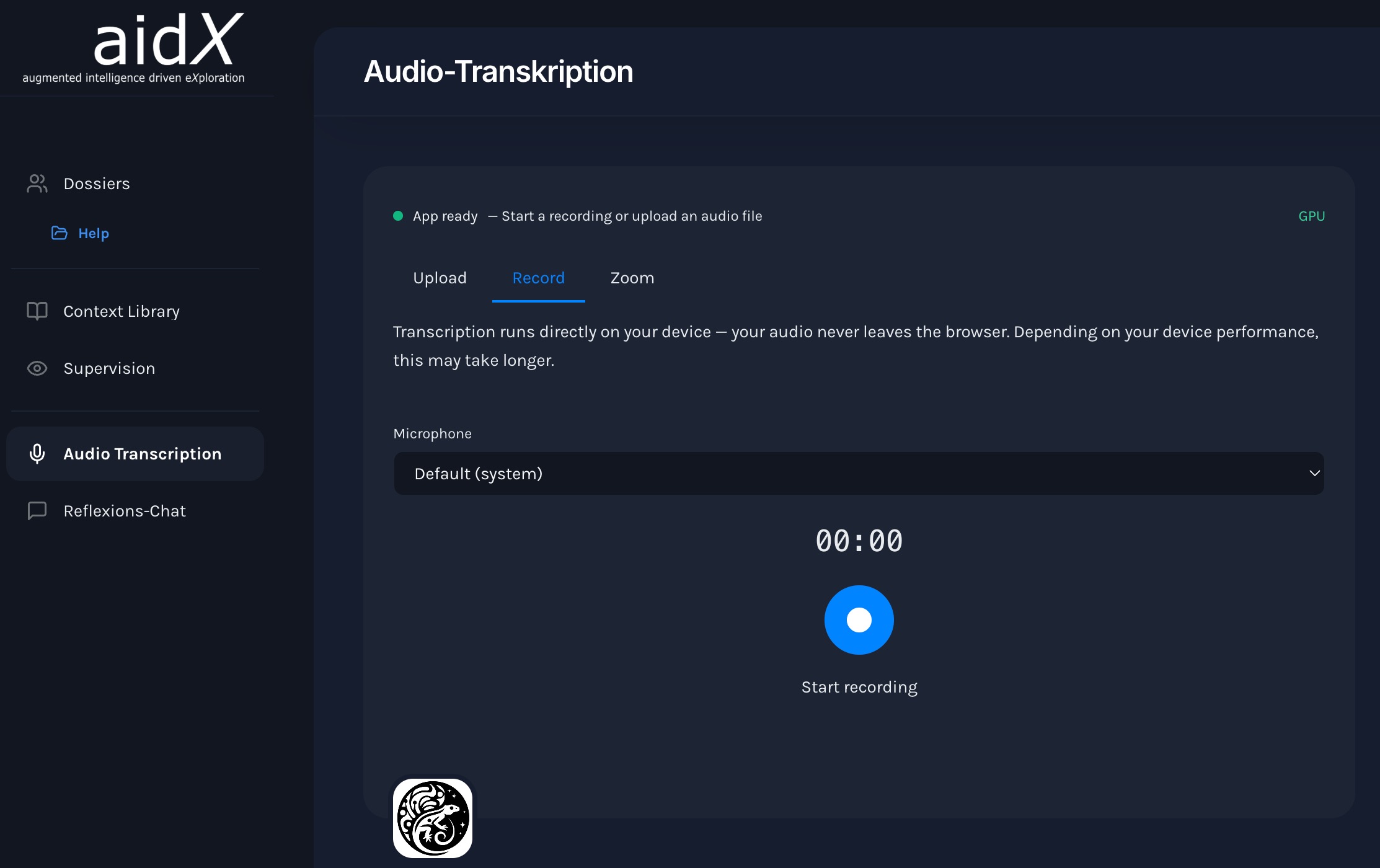 — Aufnahme aktiv" style="width: 100%; display: block;">
Audiodatei hochladen
- Öffnen Sie das Dossier und wechseln Sie zum Tab „Sitzung"
- Klicken Sie auf „Datei hochladen" oder ziehen Sie die Datei direkt ins Fenster
- mentalhealthGPT erkennt das Format und startet die Transkription automatisch
- Das Transkript ist in der Regel innerhalb weniger Minuten verfügbar
Unterstützte Formate:
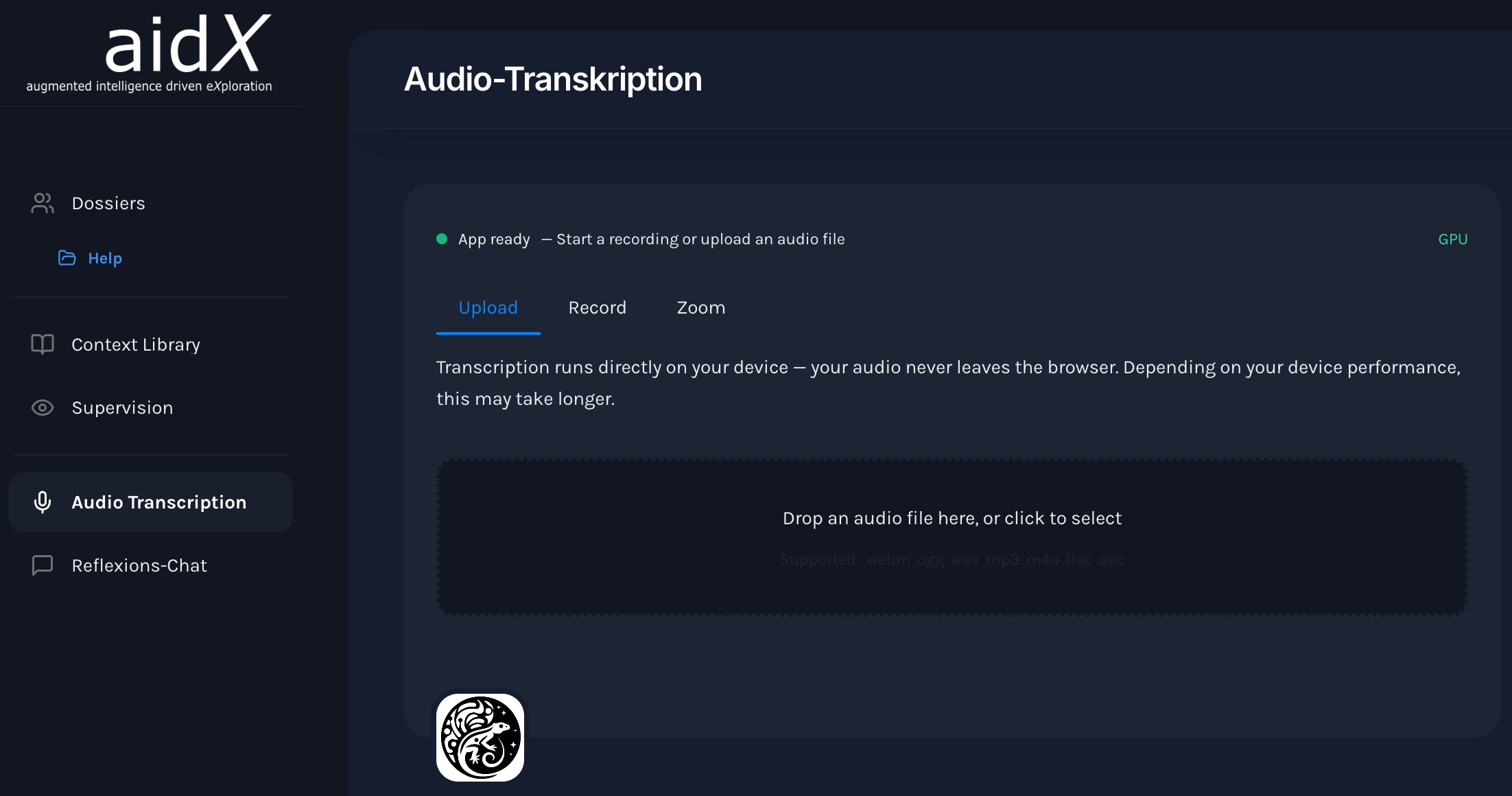
Transkript prüfen und ergänzen
Nach der Transkription finden Sie das Ergebnis direkt in der Sitzungsübersicht des Dossiers.
- Öffnen Sie die Sitzung im Dossier — das Transkript ist sofort lesbar
- Prüfen Sie Namen, Fachbegriffe und Aussagen auf Korrektheit
- Ergänzen Sie bei Bedarf eigene Notizen und Beobachtungen direkt in der Sitzung
- Das Transkript steht der KI ab sofort als Kontext zur Verfügung
Was mit Ihren Audio-Daten passiert
Nur für die Transkription
Audio wird ausschliesslich für die Transkription verarbeitet — für keinen anderen Zweck verwendet oder weitergegeben.
Danach gelöscht
Nach Abschluss der Transkription wird die Audiodatei gelöscht. Es wird keine dauerhafte Audiodatei gespeichert.
Nur das Transkript bleibt
Im Dossier bleibt ausschliesslich das verschlüsselte Transkript mit strukturierter Dokumentation (AES-256-GCM). Ohne Ihren persönlichen Schlüssel für niemanden lesbar — auch nicht für uns.
Verarbeitung in der Schweiz
Alle Daten werden in der Schweiz verarbeitet und gespeichert. mentalhealthGPT ist auf die Anforderungen von nDSG und DSGVO ausgelegt.
Fragen zur Sitzungserfassung
Antworten auf die wichtigsten Fragen.
Muss ich jede Sitzung aufnehmen?
Nein — aber es lohnt sich. Je vollständiger das Dossier ist, desto kontextbezogener kann mentalhealthGPT unterstützen. Auch einzelne hochgeladene Dokumente oder Notizen sind wertvoll.
Wie lange dauert eine Transkription?
Die Transkription selbst ist schnell: typisch 1–3 Minuten für eine 50-Minuten-Sitzung. Die anschliessende Sprechererkennung läuft als separater Schritt und kann zusätzlich 10–15 Minuten in Anspruch nehmen — das Modell analysiert die gesamte Aufnahmedauer, die Geschwindigkeit hängt vom Gerät ab. Beide Schritte laufen im Hintergrund, die App bleibt währenddessen vollständig nutzbar.
Was passiert bei schlechter Audioqualität?
Schlechte Audioqualität reduziert die Transkriptionsgenauigkeit und macht zuverlässige Sprechertrennung unmöglich. Für klinisch brauchbare Ergebnisse sind drahtlose Wearable-Mikrofone (je eines pro Person) erforderlich — Laptop- oder Tischmikrofone reichen nicht aus. Empfohlene Setups und Geräte →
Werden die Audiodaten gespeichert?
Nein. Audio wird nur für die Transkription verarbeitet und danach gelöscht. Es wird keine dauerhafte Audiodatei im Dossier gespeichert. Erhalten bleiben das verschlüsselte Transkript, strukturierte Dokumentation und zugehörige Metadaten.
Kann ich eine Sitzung nachträglich hochladen?
Ja — auf zwei Wegen: Haben Sie eine Audiodatei, laden Sie diese im Tab «Audio-Transkription» hoch. Nach der Transkription wird das Ergebnis einer Sitzung im Dossier zugeordnet. Liegt das Transkript bereits vor, eröffnen Sie im Dossier eine neue Sitzung («Neuer Chat») und laden das Transkript direkt im Chat hoch.